States 狀態
狀態層是一個固定不透明度的疊加層,它使用內容相同的顏色來將普通樣式轉換為狀態樣式。狀態層會採用內容顏色作為覆蓋層,比如使用相應的內容顏色或主色調。
- 狀態有兩個視覺指示器以確保可訪問性。
- 狀態可以組合使用,例如選中和懸停
- 在所有元件中保持狀態的一致性
解釋有兩個視覺指示器:這是可訪問性(accessibility)的設計原則之一,確保不同使用者(包括視力受限的人)都能感知 UI 的狀態變化。比如顏色變化、邊框/陰影、下劃線/加粗、動畫、圖示變化
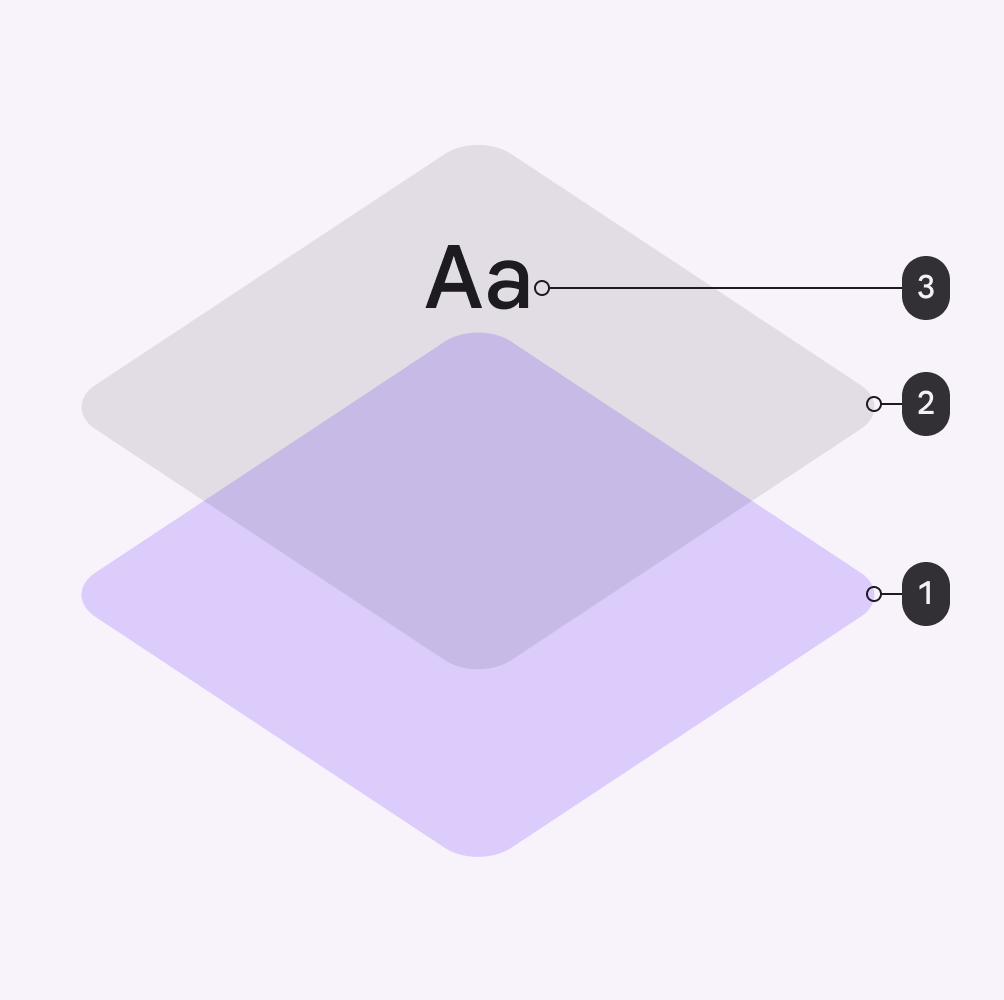
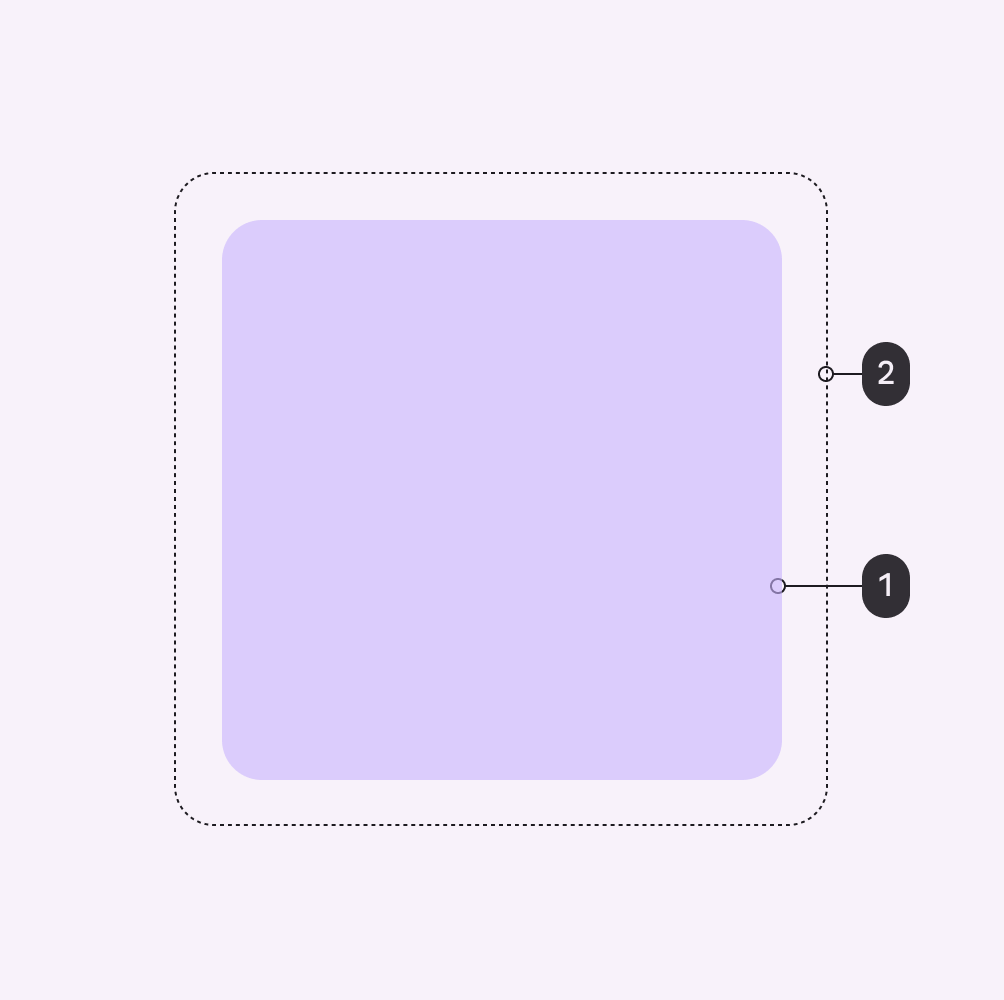
狀態層的大小為40dp,而互動目標的大小為48dp
On color 顏色
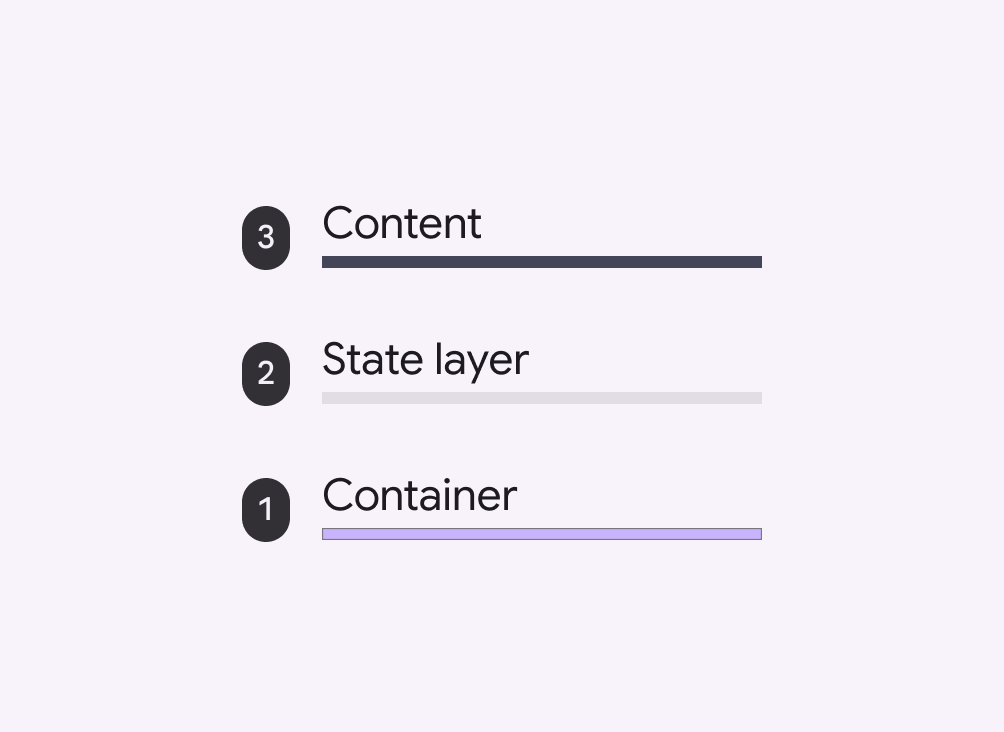
State layer tokens & values 狀態層標記與值
狀態層使用固定的不透明度百分比和內容顏色(通常是開啟狀態的顏色)來顯示不同狀態。
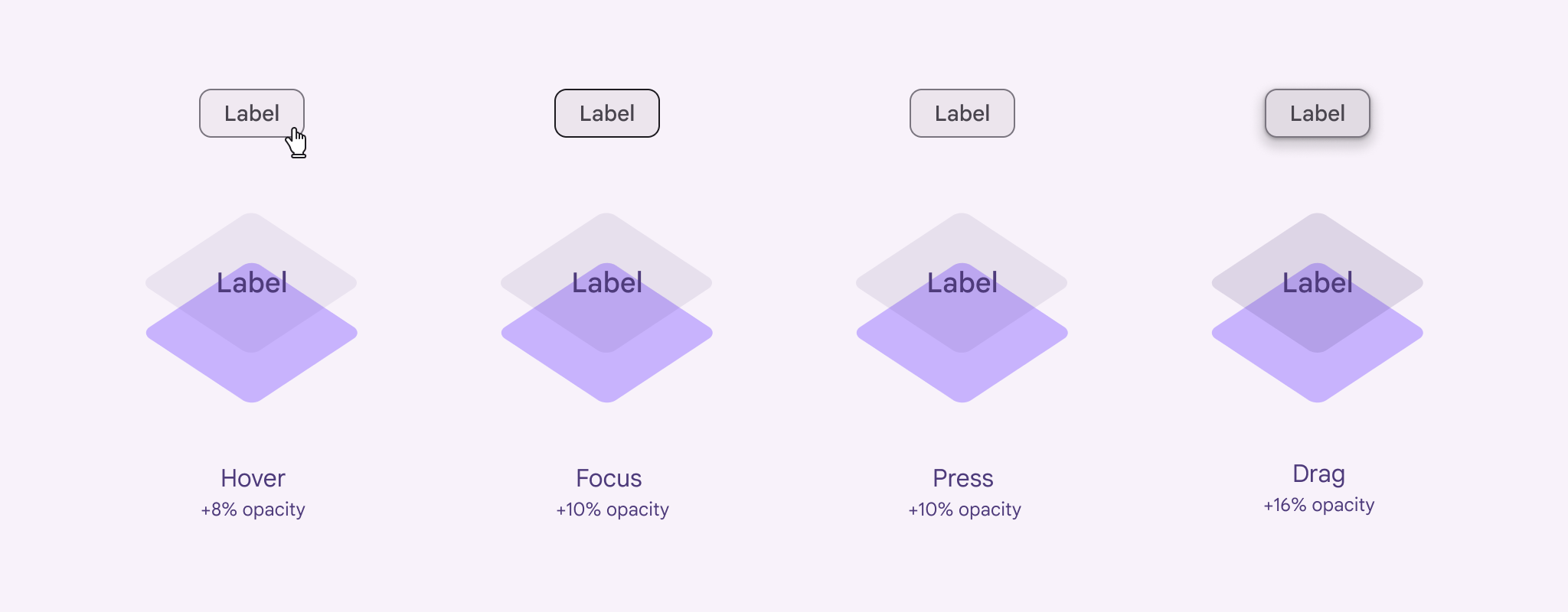
- Hover +8% opacity 懸停 透明度增加 8%。
- Focus +10% opacity 選中(比如鍵盤 Tab 切換)透明度增加 10%。
- Press +10% opacity 按下不放(比如點選按鈕)透明度增加 10%。
- Drag +16% opacity 拖動 透明度增加 16%。
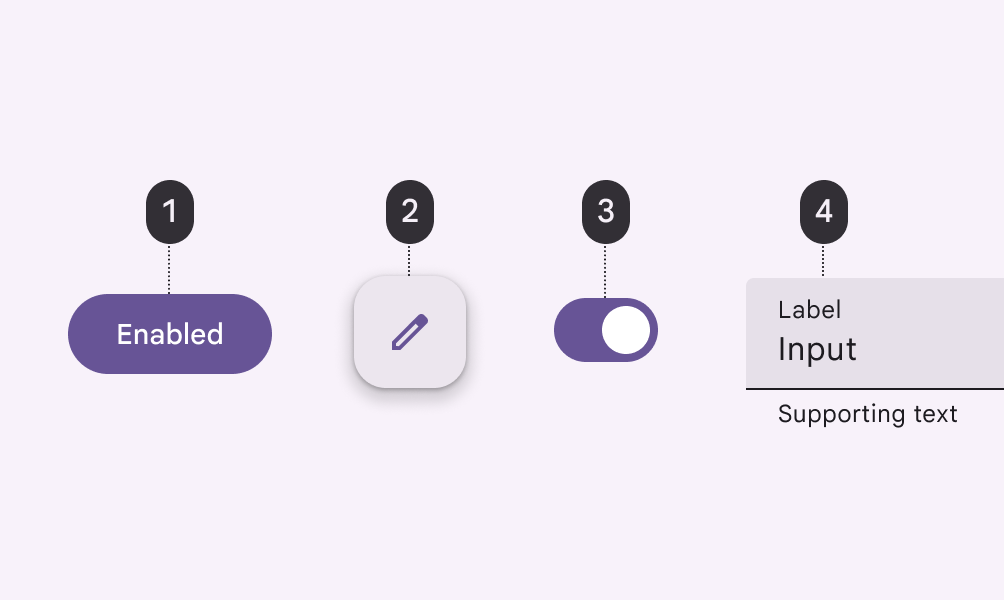
Enabled 啟用狀態
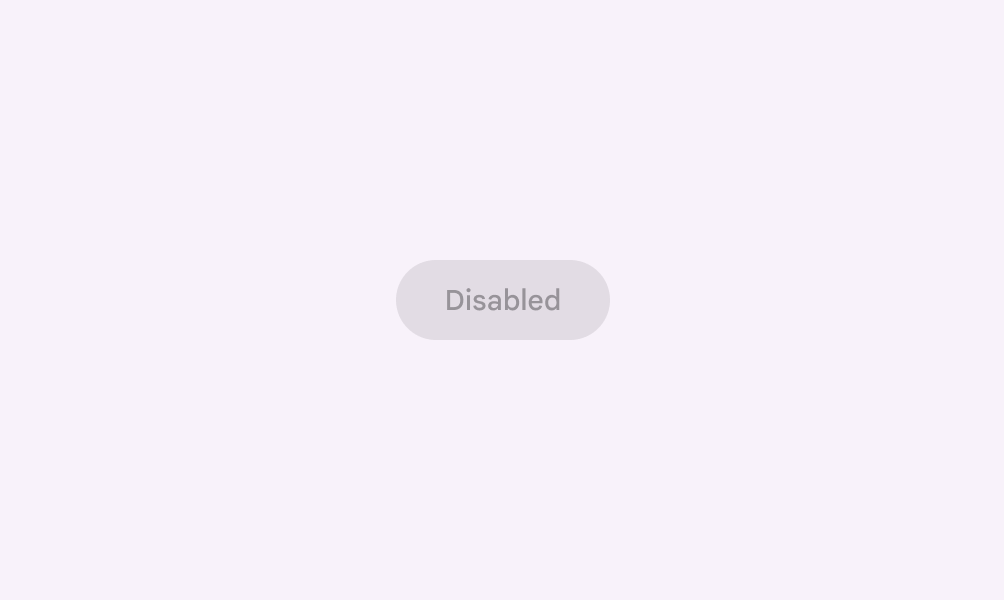
Disabled 禁用狀態
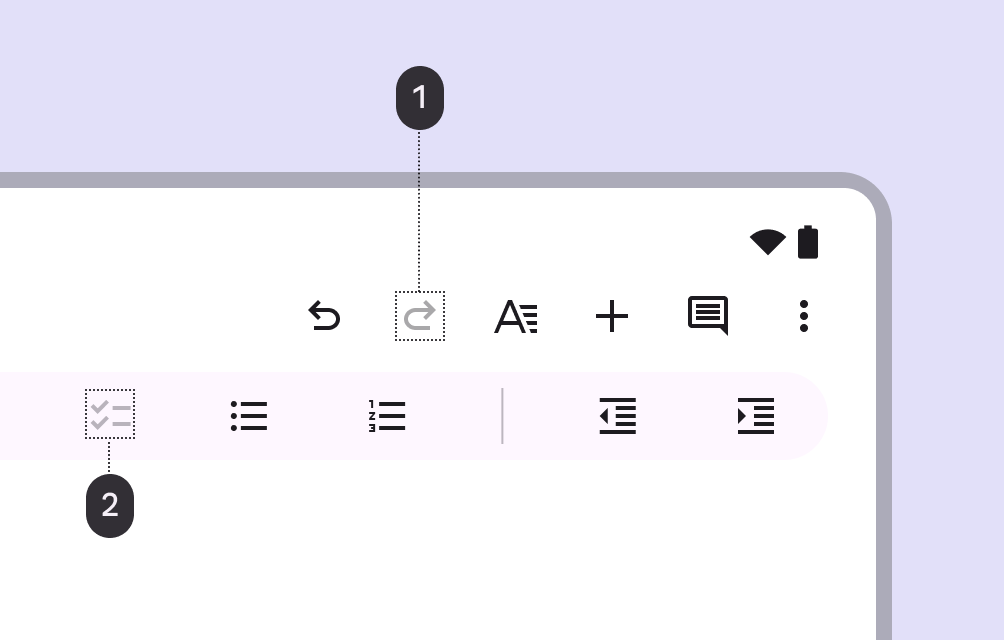
禁用狀態指元件不可互動。適用於需要使用者先完成其他任務才能操作的場景。禁用按鈕顯示淡色且無懸停效果,禁用狀態無需滿足對比度要求。
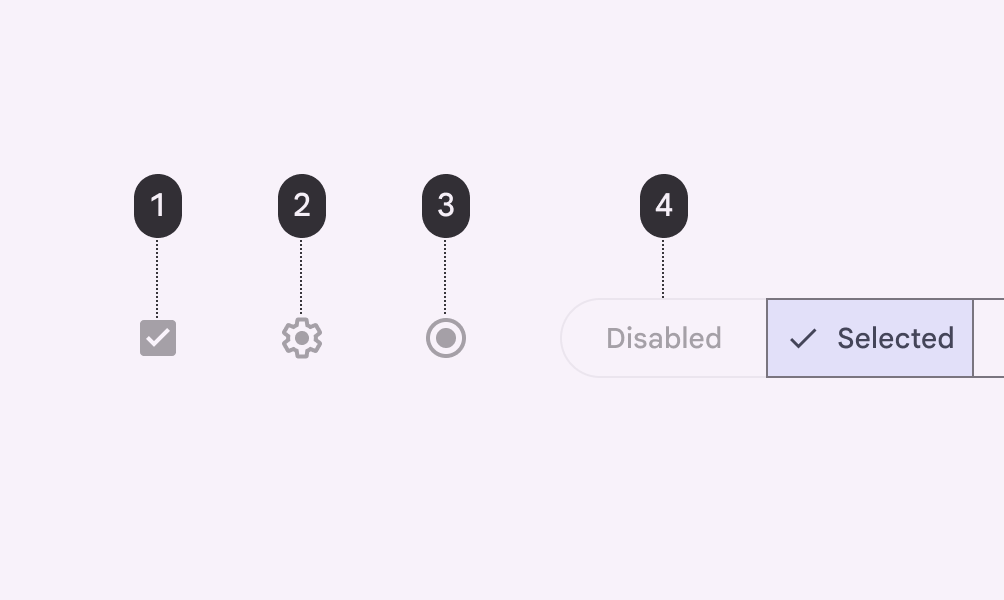
禁用狀態適用於:
- 按鈕(Buttons)
- 卡片(Cards)
- 核取方塊(Checkboxes) 1
- 標籤(Chips)
- 列表項(List Items)
- 單選按鈕(Radio Buttons)
- 開關(Switches)
- 文字欄位(Text Fields)
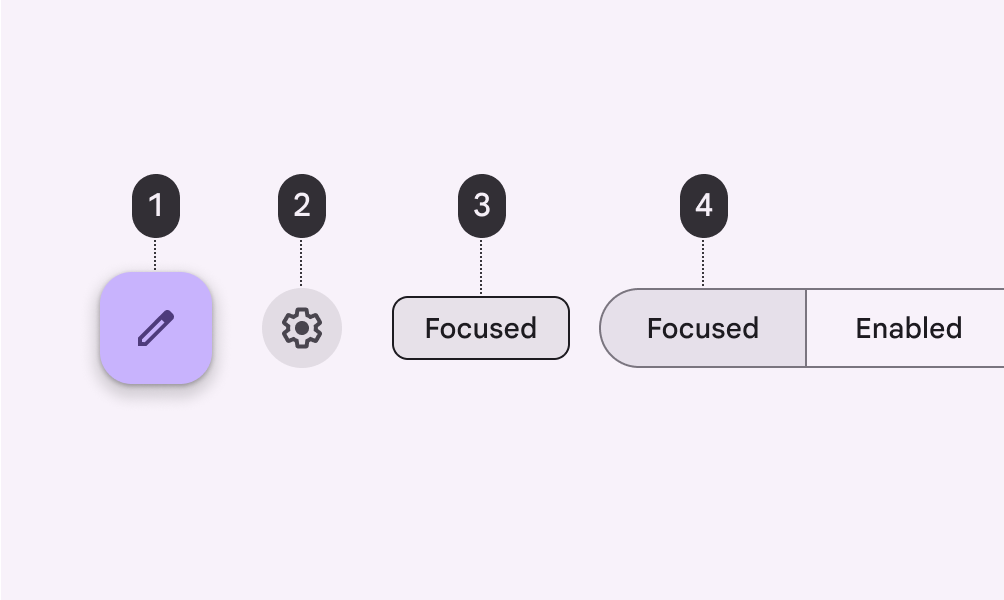
- 圖示按鈕(Icon Button)2
- 單選按鈕(Radio Button)3
- 分段按鈕(Segmented Button)4
禁用狀態不適用於:
- 應用欄(App Bars)
- 徽章(Badges)
- 對話方塊(Dialogs)
- 浮動操作按鈕(FABs)
- 選單(Menus)
- 導航欄、側邊欄和導航軌(Navigation Bar, Drawer, and Rail)
- 底部或側邊彈出面板(Sheets)
- 標籤頁(Tabs)
- 工具提示(Tooltips)
Behavior 行為
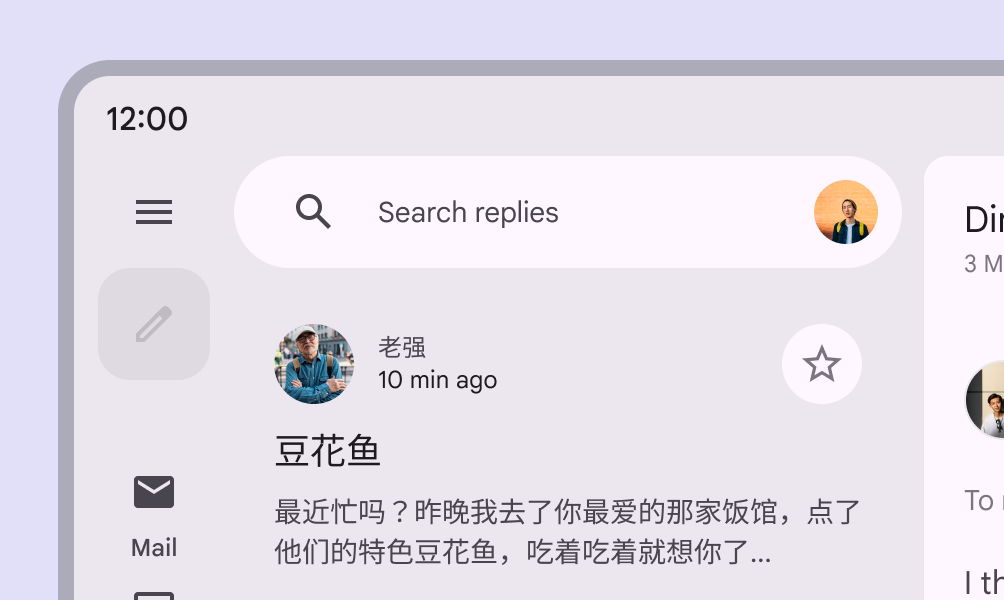
1 禁用的元件無法獲得焦點、被拖動或按下,並且在點選或懸停時它們也不會改變狀態。
2 佈局中可以包含任意數量的禁用狀態。
Hover 懸停狀態
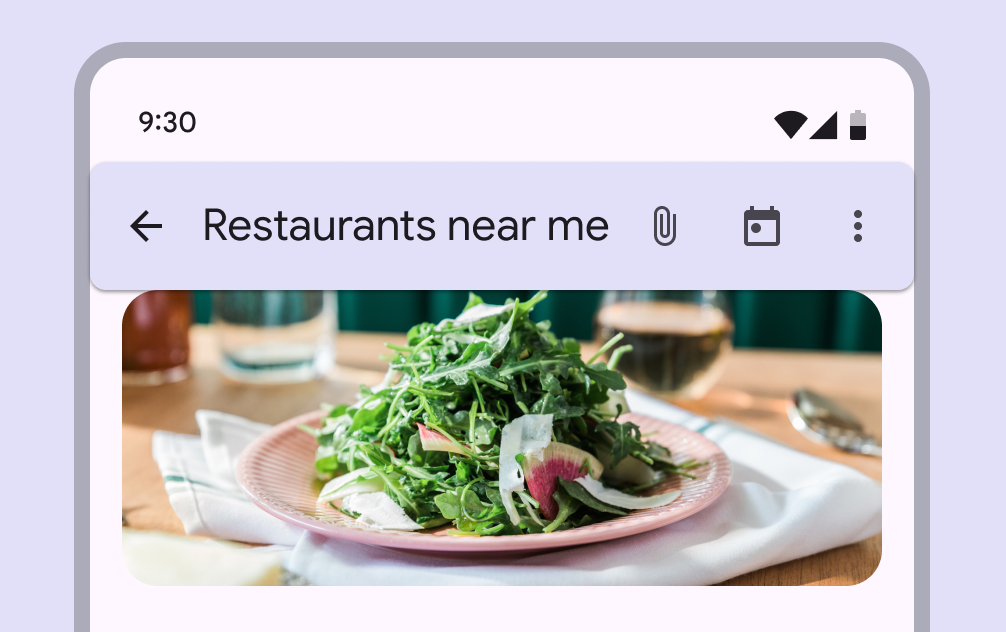
懸停狀態是由使用者使用游標在互動元素上停留時觸發的。懸停狀態下的低強排程表面覆蓋層可應用於整個元件、元件內的元素,或者以圓形覆蓋在元件的部分割槽域上。

懸停狀態適用與:
- Buttons(按鈕)
- Cards(卡片)
- Checkbox(核取方塊)
- Chips(標籤)
- Date and time pickers (日期和時間選擇器)
- List items (列表項)
- Slider (滑塊)
- Switch (開關)
- Text fields (文字欄位)
- FAB (浮動按鈕)
- icon button (按鈕)
- chip (標籤)
- Segmented buttons (分段式按鈕)

懸停狀態不適用與:
- 應用欄(App Bars) – 作為固定的導航元素,不會因滑鼠懸停而改變狀態。
- 徽章(Badges) – 僅用於顯示狀態或通知,不支援懸停效果。
- 對話方塊(Dialogs) – 作為彈出內容,通常不會響應懸停狀態。
- 選單(Menus) – 選單項可以有懸停狀態,但整個選單容器不會。
- 導航欄、側邊欄和導航軌(Navigation Bar, Drawer, and Rail) – 這些元素通常是持久顯示的,因此不會因滑鼠懸停而改變狀態。
- 底部或側邊彈出面板(Sheets) – 作為內容區域,不會因滑鼠懸停而觸發變化。
- 標籤頁(Tabs) – 選項卡可能有選中狀態,但不會單獨響應懸停狀態。
Behavior 行為
懸停狀態(Hover States)可以與其他狀態組合使用:
同一個介面佈局(Layout)中,同時只能有一個元素處於懸停狀態(Hover State)
Focused 焦點狀態
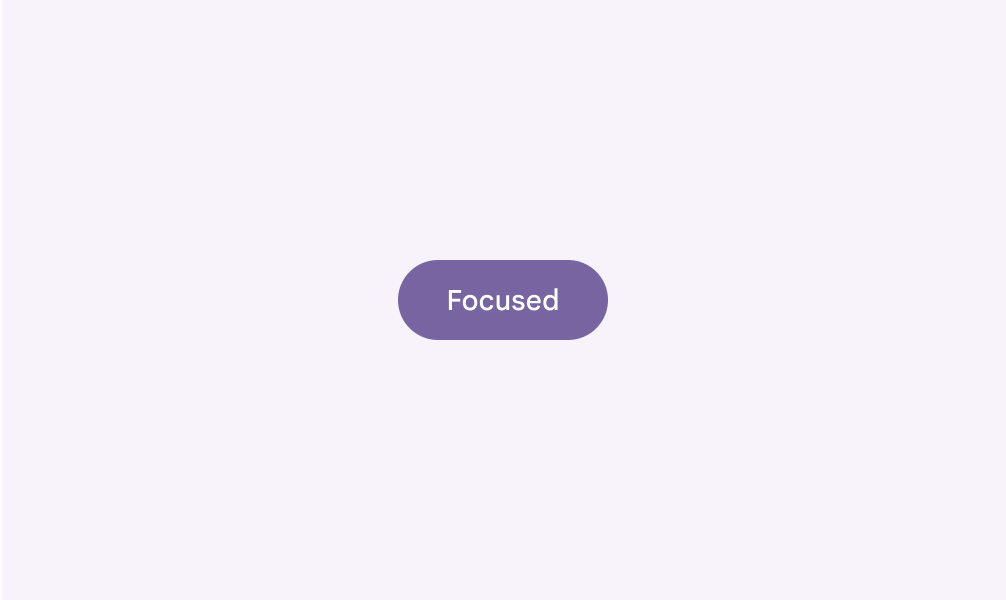
當使用者使用鍵盤或語音突出顯示某個元素時,就會呈現出聚焦狀態。聚焦狀態適用於所有互動元件。聚焦狀態下高強排程的表面覆蓋層可應用於整個元件、元件內的元素,或者以圓形覆蓋在元件的部分割槽域上。
焦點狀態適用:
- 按鈕(Buttons) – 選中時可能顯示外邊框或背景高亮。
- 卡片(Cards) – 選中時可能加粗輪廓或增加陰影。
- 核取方塊(Checkbox) – 被 Tab 鍵選中時,外邊框可能變亮。
- 日期和時間選擇器(Date and Time Pickers) – 聚焦時顯示高亮或邊框變化。
- 列表項(List Items) – 選中時可能會加深背景顏色。
- 選擇控制元件(Selection Controls) – 例如單選按鈕、滑動開關等會顯示選中狀態。
- 文字欄位(Text Fields) – 聚焦時可能顯示藍色外邊框或下劃線。
- TAB 懸浮按鈕
- icon button 圖示按鈕
- chip 標籤
- Segmented buttons 分段式按鈕
焦點狀態不適用:
- 應用欄(App Bars) – 作為全域性導航元素,不會因聚焦狀態而改變外觀。
- 徽章(Badges) – 主要用於顯示通知,不需要聚焦狀態。
- 橫幅(Banner) – 作為提示資訊,不支援鍵盤聚焦。
- 卡片(Card) – 只有當卡片內部有可互動內容時,才可能支援聚焦狀態。
- 對話方塊(Dialogs) – 對話方塊的按鈕可以聚焦,但整個對話方塊不會。
- 導航欄/側邊欄/導航軌(Navigation Bar, Drawer, and Rail) – 這些元件通常不會響應鍵盤聚焦。
- 工作表(Sheets) – 作為資訊容器,不會單獨支援聚焦狀態。
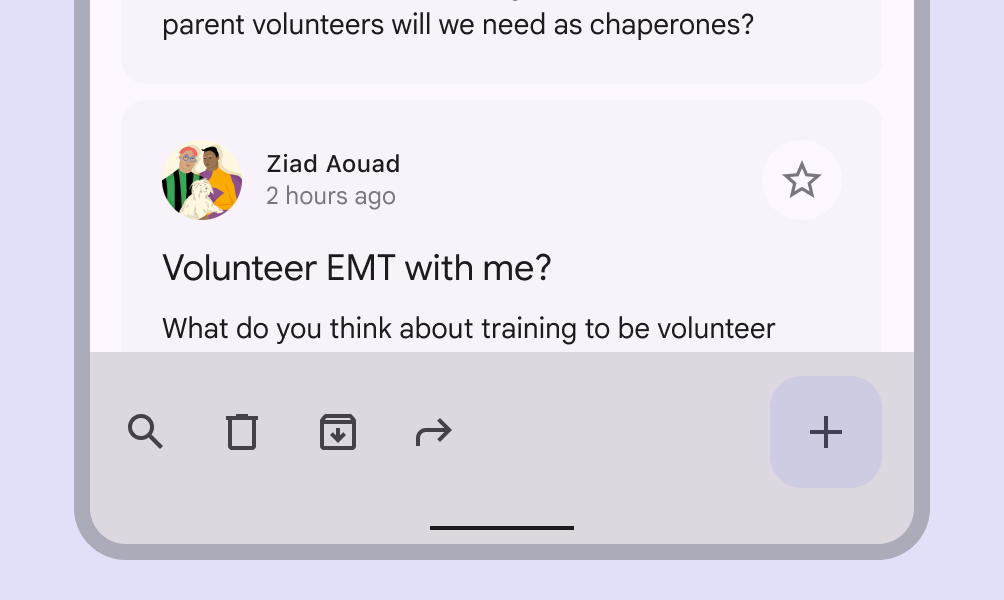
× 避免整個應用欄繼承焦點狀態
Keyboard Focus Indicator 鍵盤焦點指示器
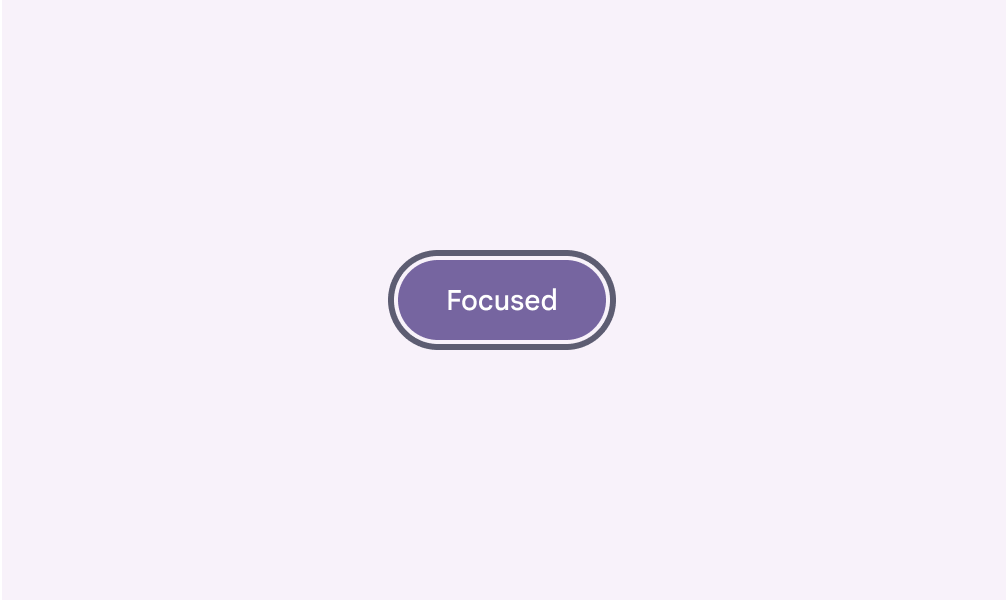
使用者使用Tab鍵在互動元素之間導航網頁。當切換到某個元素時,會顯示一個環形的鍵盤焦點指示器,幫助使用者追蹤他們的位置並使用鍵盤進行互動。
Behavior 行為
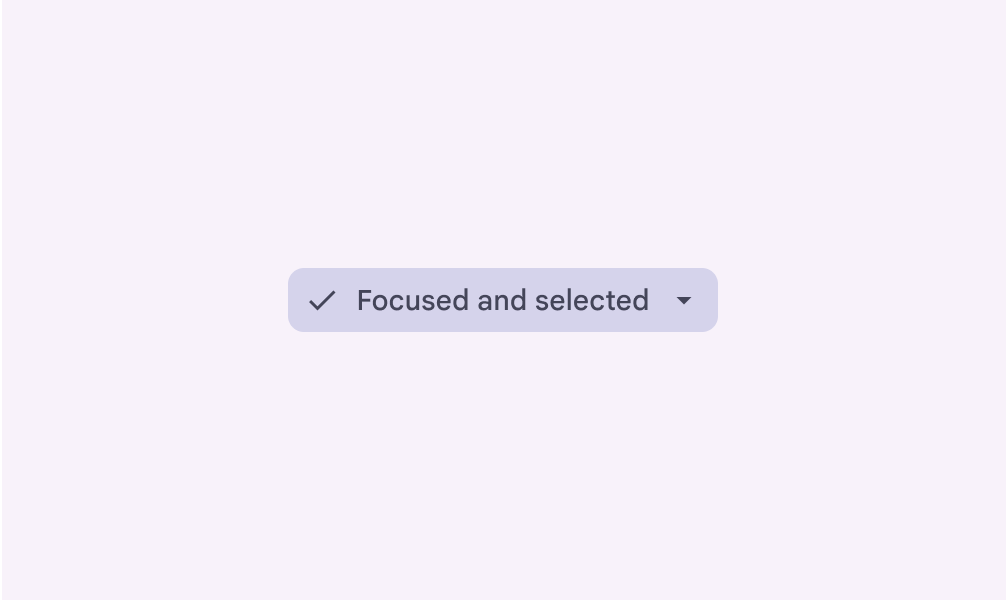
焦點狀態透過Tab鍵(或等效按鍵)觸發,可與懸停、啟用或選中狀態組合使用。
Pressed 按下狀態
按下和帶有凸起的按下
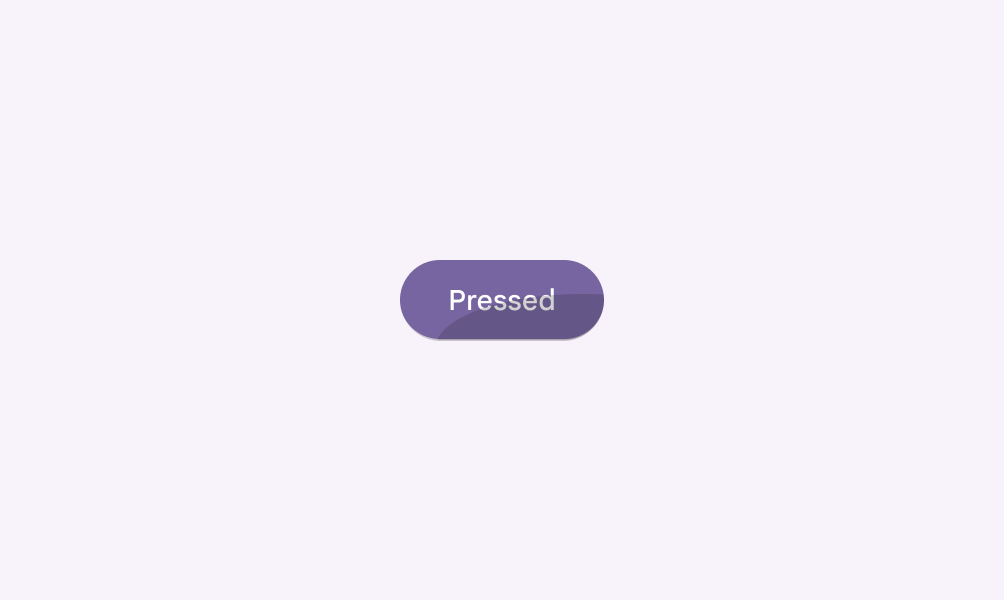
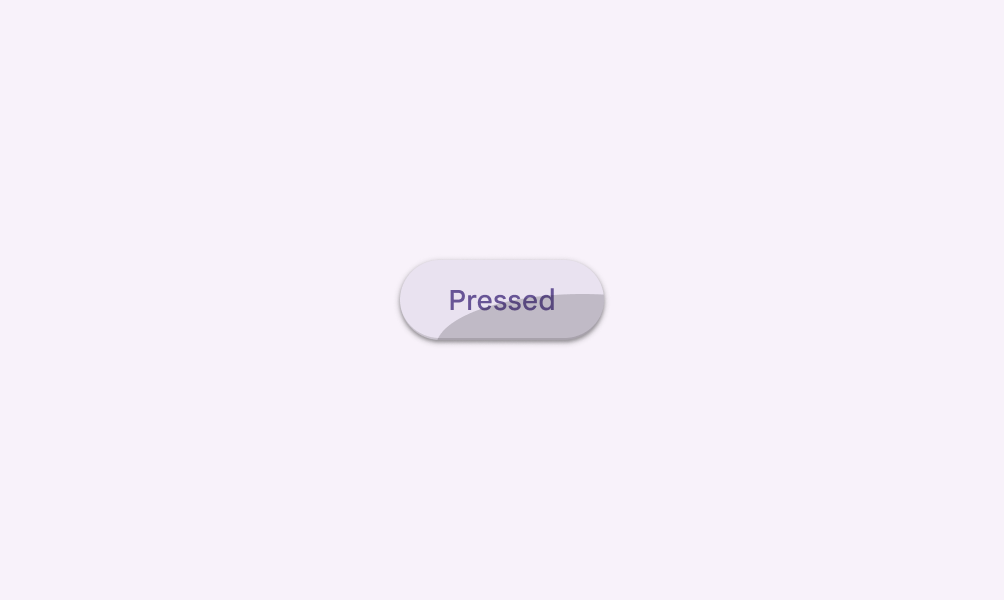
按下狀態適用於
- Buttons 按鈕
- Cards 卡片
- Checkbox 核取方塊
- Chips 晶片
- List items 列表專案
- Text fields 文字欄位
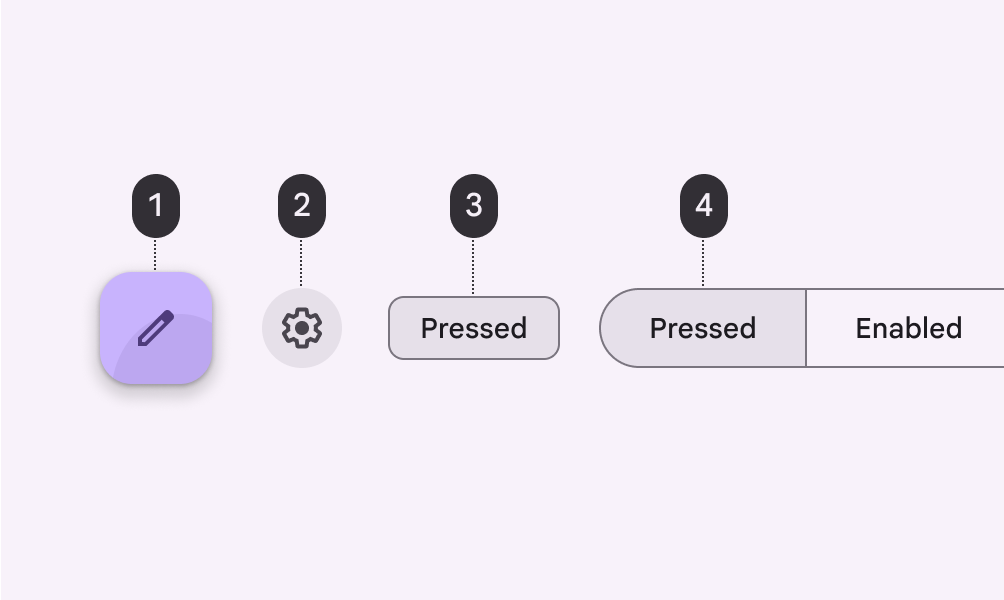
按下狀態不適用於
- App bars 應用欄
- Badges 徽章
- Bottom navigation 底部導航
- Dialogs 對話方塊
- Menus 選單
- Sheets 工作表
- Tabs 標籤頁;製表符
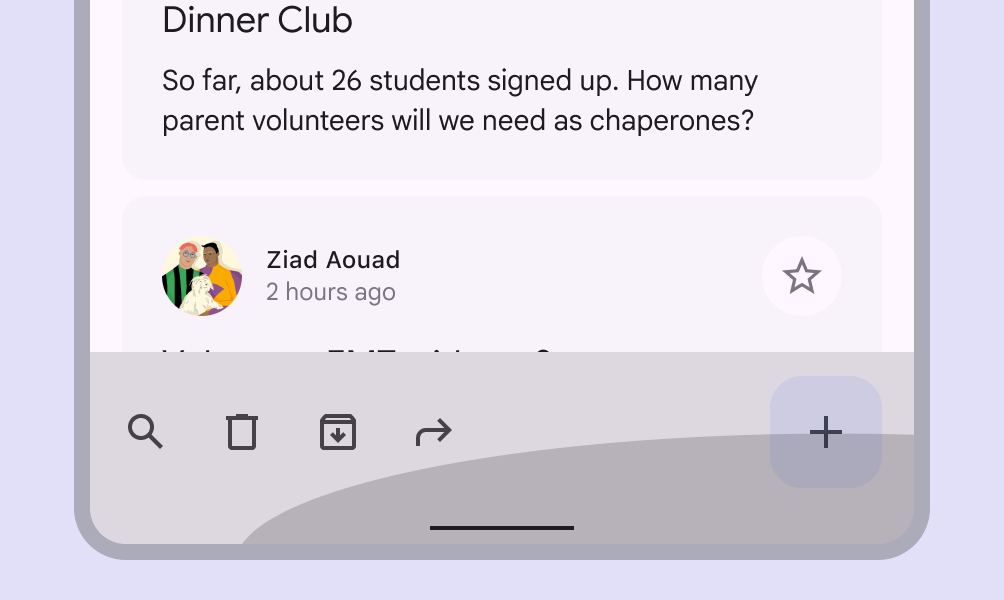
Behavior 行為
啟用狀態按照使用者發起的位置而出現
啟用狀態可以透過懸停和聚焦結合的方式來呈現
一個佈局中,同時只能存在一個按下狀態
Dragged 拖拽
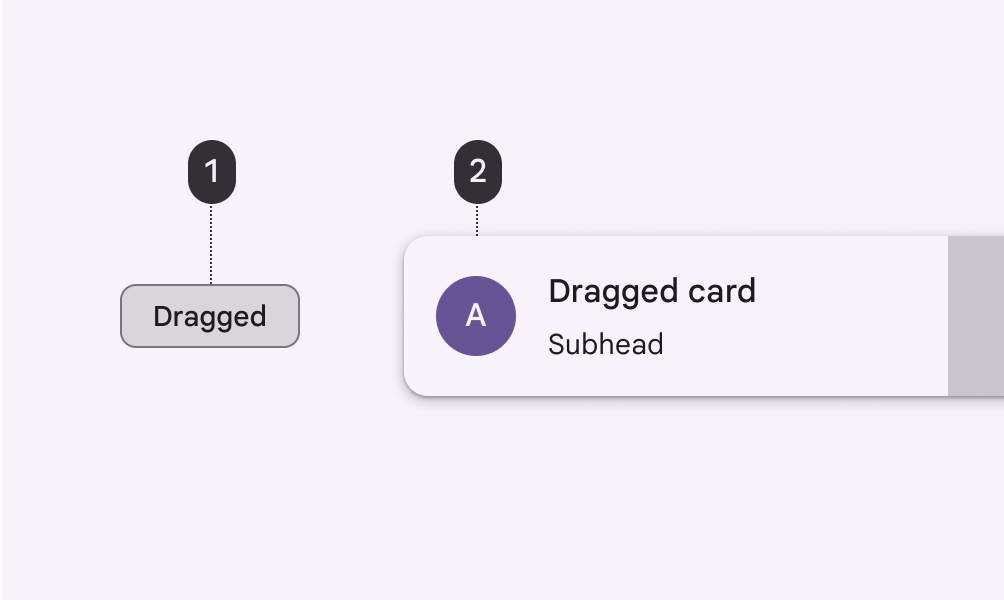
拖動狀態在使用者按下並移動元素時出現,使用較低強排程的覆蓋層以減少視覺干擾。覆蓋層可應用於整個元件或其內部元素,某些元件(如列表項、標籤、卡片)可透過高程變化來顯示拖動狀態。
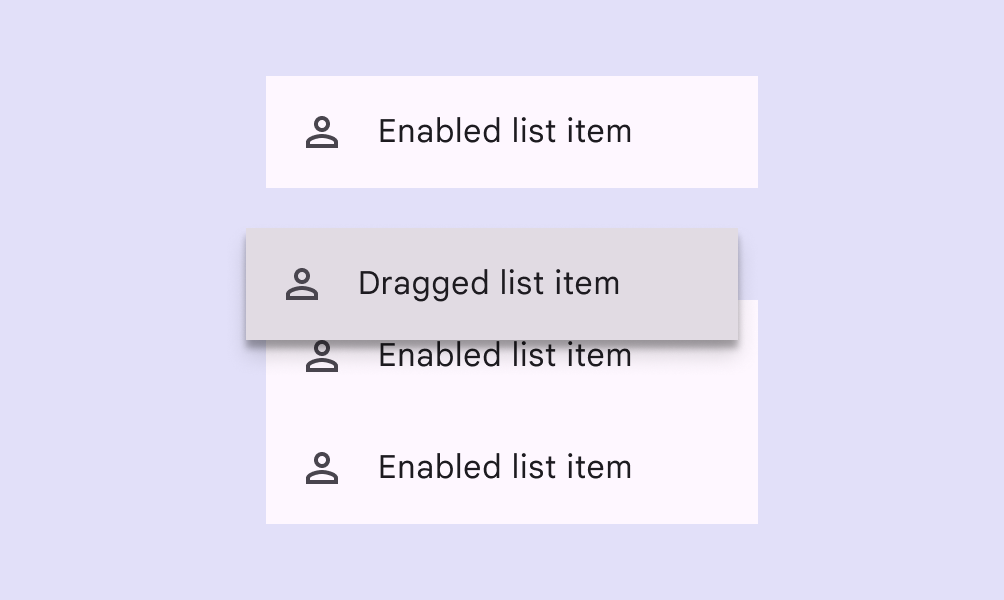
拖拽狀態適合:
- Cards 卡片
- Chips 標籤
- List items 列表專案
- Sliders 滑塊
拖拽狀態不適合:
- App bars 應用欄
- Badges 徽章
- Buttons 按鈕
- Dialogs 對話方塊
- Menus 選單
- Navigation bar, drawer, and rail 導航欄、抽屜和側邊欄
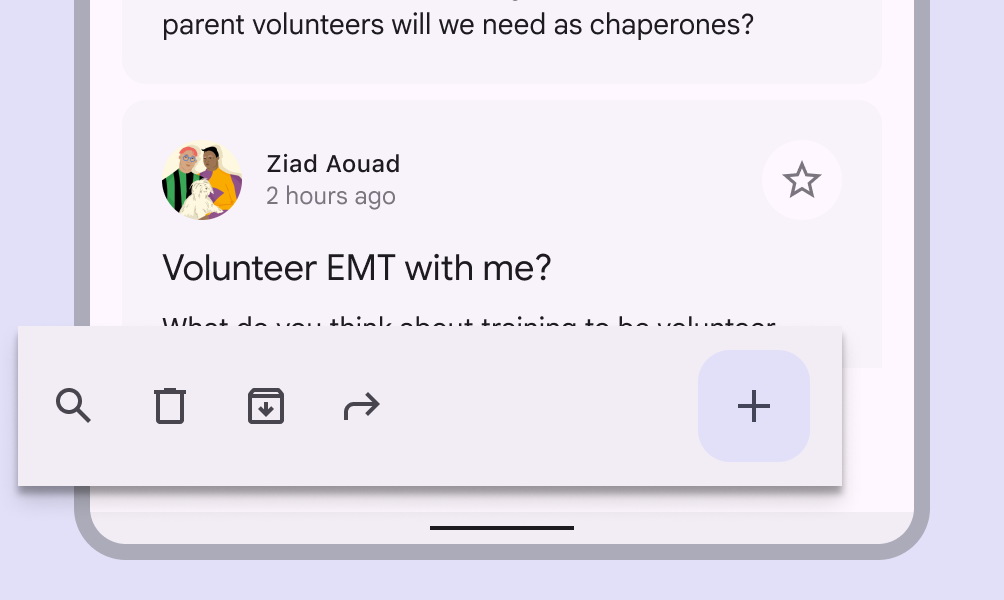
Behavior 行為
當使用者觸控並按住元素時(例如透過點選或單擊等輸入方式),就會觸發拖拽狀態。
在一個佈局中,同一時間可能只有一個拖動狀態。